KineMaster - Video Editor
KineMaster, Video Editor Experts GroupPřehrávání a úprava videa
4,12.39K Recenze
- Verze
- 8.1.12.36540.GP
- Instalace
- 500.00M
- Věkové hodnocení
- PEGI 3
Snímky obrazovky
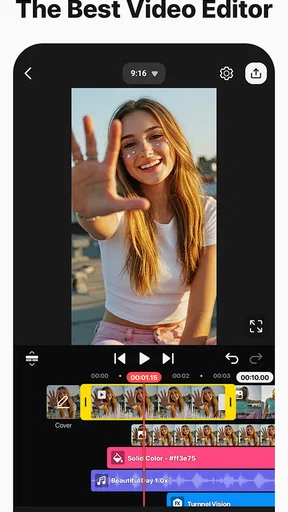
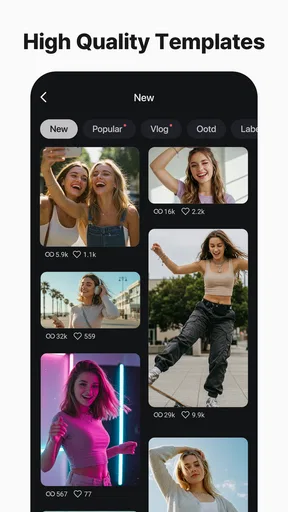
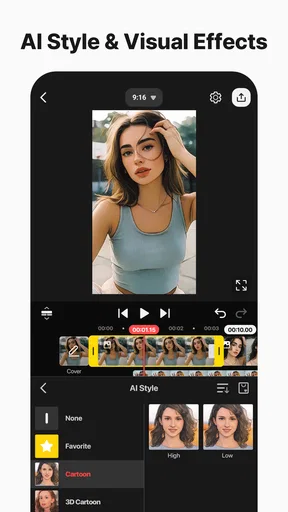
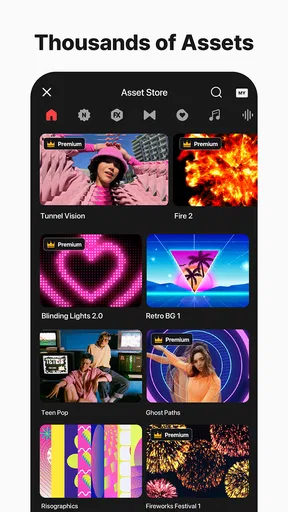
Naše recenze aplikace KineMaster - Video Editor
 Analýzu připravil Appyee
Na mobilním telefonu se při střihu videa často nezaseknu na samotném nápadu, ale na drobnostech: klip se nechce přidat, náhled se zadrhává nebo výsledek po exportu vypadá jinak, než jsem čekal. KineMaster je editor videa pro Android i iOS od vývojáře KineMaster, Video Editor Experts Group. Je zdarma ke stažení, má průměrné hodnocení 4,1 z více než šesti milionů hodnocení a přes 500 milionů instalací. To z něj dělá známou možnost pro mobilní střih, ale popularita sama o sobě neznamená, že každému sedne jeho způsob práce.
Než začnete: připravte projekt i telefon
Před střihem si ujasněte, kam video míří. Krátký příspěvek na sociální sítě, sestřih z výletu a delší návod mají rozdílné tempo i potřeby. Když si nejdřív vyberu použitelné záběry a v hlavě srovnám jejich pořadí, strávím méně času přehazováním klipů na časové ose. U vícestopého projektu je to znát ještě víc, protože každá další vrstva přidává možnosti, ale také další věci ke kontrole.
Pokud se aplikace při práci zpomaluje, začínám jednoduchými kroky: zavřu jiné náročné aplikace, zkontroluji volné místo v telefonu a zkusím projekt otevřít znovu. Při střihu se pracuje s videem a zvukem současně, takže náročnější sestava může zatížit i telefon, který jinak běží bez potíží. Aktuální vydání je verze 8.1.12.36540.GP a aplikace vyžaduje Android 8.0 nebo novější; KineMaster je určen také pro iOS.
Kde se práce nejčastěji zadrhne
Rozhraní působí přístupně, ale vrstvy a efekty mohou začátečníka svádět k tomu, aby přidával příliš mnoho věcí najednou. Já si nejdřív sestavím základní pořadí záběrů, teprve potom upravuji zvuk a nakonec zkouším efekty. Když se výsledek začne vizuálně tříštit, vypnutí několika ozdobných prvků často pomůže víc než přidání dalšího přechodu.
Problém s exportem nemusí automaticky znamenat, že je projekt poškozený. Zkusím nejprve uložit změny, zkontrolovat, zda telefon nemá téměř zaplněné úložiště, a export spustit znovu s méně náročným nastavením. Pokud aplikace přestane reagovat, bezpečnější je ji znovu otevřít a ověřit, zda se projekt zachoval, než bez rozmyslu mazat data aplikace. Takový postup je užitečný i u jiných mobilních editorů, protože samotný export může být náročný na zařízení.
Co všechno KineMaster umí?
Prvním dojmem, který na mě KineMaster udělal, byla jeho uživatelská přívětivost. Rozhraní je intuitivní, což je klíčové, pokud nejste profi editor. Hned po spuštění aplikace máte možnost začít nový projekt, což je otázka několika jednoduchých kliknutí.
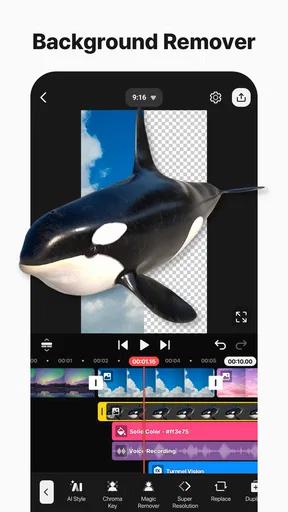
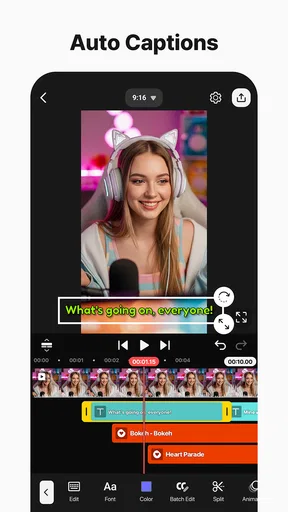
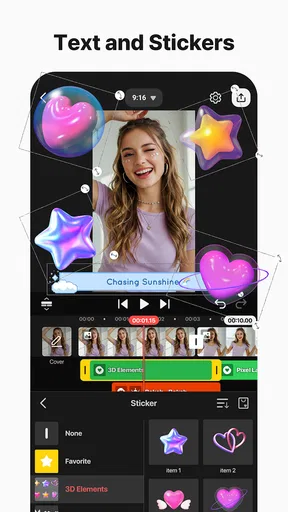
Aplikace nabízí širokou škálu editačních nástrojů. Od základních funkcí, jako je střih a spojování videí, až po pokročilejší možnosti jako vrstvení videí, přidávání efektů a animací. Velmi mě zaujala možnost práce s více vrstvami, což otevírá dveře k tvoření složitějších projektů.
Efekty a přechody
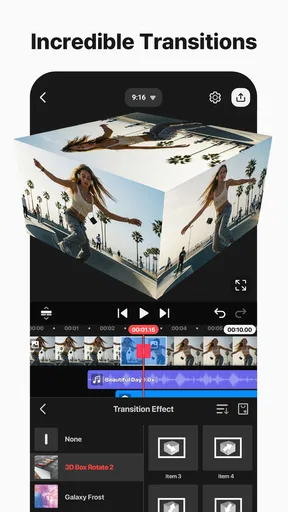
Pokud máte rádi vizuální efekty, KineMaster vás nezklame. Nabízí různé přechody, které můžete snadno aplikovat mezi jednotlivými klipy. Navíc má bohatou knihovnu efektů a animací, které lze stáhnout přímo z aplikace, což vám umožní neustále rozšiřovat svou kreativní paletu.
Při běžném střihu je dobré vnímat přechod jako součást rytmu, ne jako povinnou ozdobu mezi každými dvěma záběry. U krátkého videa z rodinné oslavy může jemný přechod sjednotit změnu místa, zatímco u rychlého sestřihu často působí čistý střih přirozeněji. Když si nejsem jistý, porovnám obě varianty v náhledu a nechám tu, která méně odvádí pozornost od dění.
Praktický postup pro začátečníka je nejprve dokončit hrubý sestřih bez efektů a až potom vyzkoušet jeden vizuální styl. Efekty a animace mohou nabídnout zajímavý výsledek, ale jejich nadměrné používání znesnadní pozdější ladění a zbytečně zatíží přehlednost projektu. Pokud si ukládám různé verze rozhodnutí, dělám to vědomě, abych se neztratil v tom, která varianta je finální.
Zvukové možnosti
Zvuk je polovina úspěchu každého dobrého videa, a na to KineMaster nezapomněl. Můžete přidávat různé zvukové stopy, využít knihovnu hudby a efektů, nebo dokonce nahrávat své vlastní zvuky přímo v aplikaci. Možnost úprav hlasitosti a jemné ladění zvuku mi přišlo velmi užitečné.
U krátkého návodu nebo komentovaného klipu si nejdřív hlídám srozumitelnost hlasu a hudbu přidávám až poté. Příliš hlasitý podkres může přebít řeč, i když samotný obraz působí hotově. Pomáhá poslechnout si výsledek nejen během střihu, ale také po exportu: právě tehdy zjistím, zda zvuk drží vyváženou úroveň v celém videu, nebo zda se některá část náhle ztrácí.
Vlastní zvuk se hodí třeba při sestřihu z výletu, kde chci zachovat krátký úsek skutečné atmosféry a pod něj přidat hudbu jen v jiných částech. Před nahráváním si promyslím, jestli okolní ruch opravdu podporuje příběh; někdy je lepší nechat záběr bez něj, než přidávat stopu jen proto, že je k dispozici. Přesné načasování zvuku je přitom stejně důležité jako jeho hlasitost.
Export a sdílení
Jakmile jste se svým mistrovským dílem spokojeni, KineMaster nabízí různé možnosti exportu. Můžete si vybrat mezi různými rozlišeními až po 4K, což je skvělé pro ty, kdo chtějí dosáhnout nejvyšší kvality. Export je poměrně rychlý a aplikace vám umožní sdílet vaše videa přímo na sociálních sítích, což je rozhodně pohodlné.
Nejvyšší volba nemusí být nejlepší pro každý účel. Pokud má být výsledkem krátké video určené hlavně k rychlému odeslání, zvažuju, zda skutečně potřebuji nejvyšší rozlišení, nebo zda mi dává větší smysl praktický kompromis. Náročnější export může déle zaměstnávat telefon a velký soubor se také hůř posílá. Rozhoduji se podle zdrojového materiálu a cílového použití, ne podle toho, která možnost v nabídce vypadá nejpůsobivěji.
Po dokončení si nechávám chvíli na kontrolu celého výsledku. Projdu začátek i konec, přechody mezi scénami, hlasitost a případné okamžiky, kdy se obraz nebo zvuk nečekaně změní. U videa určeného pro přátele si všímám hlavně toho, zda je příběh srozumitelný bez vysvětlování; u návodu pak kontroluji, jestli důležitý krok nezmizel v příliš rychlém střihu. Tato závěrečná kontrola často odhalí chybu, kterou při soustředění na jednotlivé klipy snadno přehlédnu.
Pro koho se hodí mobilní střih a kde má hranice
Největší smysl mi KineMaster dává, když chci zpracovat video přímo v telefonu a potřebuji víc než jen oříznout začátek a konec. Vrstvy se hodí například pro jednoduchý návod, v němž chci spojit hlavní záběr s doplňujícími obrazy, nebo pro krátkou vzpomínku, kde vedle sebe skládám několik scén a samostatně upravuji zvuk. Není nutné začínat složitým projektem: i možnost přidat další prvky postupně je užitečná, pokud si hlídám, že každá vrstva má jasný účel.
Představte si, že se vracím z jednodenního výletu a chci ještě ten večer poslat rodině krátký sestřih. Vyberu několik záběrů, odstraním dlouhé čekání mezi nimi, nechám krátký úsek původního ruchu a pod zbytek přidám hudbu. Pak si video celé přehraju, upravím příliš hlasité části a exportuji ve vhodné kvalitě pro sdílení. Právě takový úkol je pro mobilní editor přirozený: nemusím zapínat počítač ani se učit složitý profesionální program, ale stále mám větší kontrolu než při automatickém vytvoření klipu.
Oproti jednodušším aplikacím, které se soustředí hlavně na rychlé šablony a automatické sestavení, nabízí práce s vrstvami větší prostor pro vlastní rozhodování. Cenou za to je více ručního ladění: časová osa a jednotlivé stopy vyžadují pozornost a u složitějšího videa se v projektu dá snadno ztratit. Ve srovnání s editorem na počítači je zase výhodou práce na jednom zařízení, zatímco dlouhé projekty s množstvím přesných úprav se na telefonu mohou stát únavnými. Pokud potřebuji hlavně hotovou šablonu bez nastavování, sáhl bych raději po jednodušším nástroji; pokud chci přesněji skládat více prvků, mobilní vrstvení je silnější důvod KineMaster vyzkoušet.
Bezplatné používání může být pro občasný střih dostačující, ale vodoznak v bezplatné verzi může změnit rozhodnutí ve chvíli, kdy video chci zveřejnit jako reprezentativní výsledek. Předplatné kvůli jeho odstranění nemusí dávat smysl někomu, kdo upraví jen pár klipů za rok. Ceny nákupů v aplikaci se pohybují od 18,99 Kč do 1 699,99 Kč při fakturaci přes Google Play, takže bych si před potvrzením pečlivě ověřil, kterou možnost vybírám a zda odpovídá tomu, jak často editor skutečně používám.
Pro dítě nebo začínajícího tvůrce může být rozhraní přístupnější než profesionální počítačový editor, přesto se hodí začít s jednoduchým projektem a přidávat funkce postupně. Aplikace má věkové hodnocení PEGI 3, což je informace o klasifikaci obsahu, nikoli návod, jak s ní dítě pracovat. Rodič by měl přihlédnout k tomu, jaké video dítě tvoří a kam ho chce sdílet. Pro lidi, kteří potřebují pouze spojit dva klipy bez dalšího ladění, bude účelnější jednoduchý editor s menším počtem voleb.
Když potíže přetrvávají, nemusí být viníkem střih
Občas se chyba objeví až při přehrávání nebo sdílení hotového souboru. V takové chvíli odděluji problém projektu od problému cílové služby: nejdřív zkontroluji video uložené v telefonu a teprve pak zkouším jeho odeslání jiným způsobem. Pokud místní soubor funguje, ale sdílení se nedaří, může být úzkým místem připojení nebo samotný postup na cílové platformě, nikoli střih. Tím se vyhnu zbytečnému předělávání projektu, který je ve skutečnosti v pořádku.
Podobně se vyplatí rozlišit, zda se trhá náhled, nebo až exportovaný soubor. Náhled při úpravě a výsledné video jsou dvě různé fáze práce; proto si před zásadními změnami ověřím, co se děje s uloženým výsledkem. Když se potíž týká jen jednoho těžšího projektu, zjednodušení vrstvení může být užitečnější než okamžité přeinstalování aplikace. Mazání dat nebo odinstalace jsou kroky, které bych volil až po rozmyšlení, jak mám projekt a jeho podklady zachované.
Co by mohlo být lepší?
Ačkoli je KineMaster výjimečná aplikace, není bez chyb. Někteří uživatelé si stěžují na vodoznak v bezplatné verzi, což může být pro někoho otravné. Předplatné pro odstranění vodoznaku a přístup k prémiovým funkcím může být pro někoho překážkou, zvlášť pokud aplikaci používáte jen občas.
Další věcí je, že aplikace může být náročná na hardware, což znamená, že na starších telefonech nemusí běžet úplně hladce. Pokud ale máte novější zařízení, neměli byste narazit na žádné vážné problémy.
KineMaster vychází 26. prosince 2013 a dlouhá přítomnost na trhu se odráží v tom, že jde o zavedený nástroj, ne o neznámý experiment. Současně se jeho prostředí může zdát bohatší, než potřebuje člověk, který chce jen rychle odstranit nepovedený začátek klipu. Aplikace je zdarma, ale nákupy uvnitř aplikace znamenají, že před používáním placených možností stojí za to rozlišit, co potřebuji nyní a co je pouze lákavý doplněk.
Celkově vzato, KineMaster je vynikající nástroj pro všechny, kdo chtějí tvořit videa přímo na svém mobilu. Jeho široká škála funkcí, uživatelsky přívětivé rozhraní a možnosti exportu dělají z této aplikace skvělou volbu pro začátečníky i pokročilé editory. Pokud se chcete pustit do světa videí, rozhodně stojí za vyzkoušení.
Komu bych ho doporučil
Doporučil bych ho člověku, který chce upravovat vlastní klipy na cestách, občas pracovat s více obrazovými či zvukovými prvky a nevadí mu věnovat chvíli orientaci v časové ose. Pro krátká videa, osobní sestřihy nebo jednoduchý obsah s komentářem nabízí rozumný střed mezi automatickým editorem a náročným softwarem pro počítač. Hodnocení 4,1 z 6,1 milionu hodnocení a více než 500 milionů instalací ukazují, že si našel široké publikum, ale rozhodující je, zda vám jeho ručnější styl střihu vyhovuje.
Naopak bych volil jinou cestu, pokud potřebuji pravidelně dokončovat dlouhé projekty s velkým množstvím přesných úprav, pracuji raději s myší a větší obrazovkou nebo nechci řešit vodoznak a placené možnosti. KineMaster je podle mě nejpřesvědčivější tehdy, když jeho vrstvy skutečně využiji; pro pouhé oříznutí a rychlé spojení několika záběrů může být jednodušší nástroj pohodlnější. Jestli si nejste jistí, začněte jedním krátkým videem a sledujte, zda vám způsob práce připadá přirozený ještě před tím, než investujete čas do většího projektu.
Jak si aplikace KineMaster - Video Editor vede ve srovnání
Úplné srovnáníCapCut se hodí na kreativní efekty a bezplatný start, KineMaster na vrstvené úpravy a VivaVideo na rychlá videa s hudbou a snadným sdílením.
| Aplikace | Vývojář | Hodnocení | Cena |
|---|---|---|---|
 CapCut: Photo & Video Editor | Bytedance Pte. Ltd. | 3,2 | Free |
 KineMaster - Video EditorTato aplikace | KineMaster, Video Editor Experts Group | 4,1 | Free |
 VivaVideo - Video Editor&Maker | QuVideo Inc. Video Editor & Video Maker App | 4,0 | Free |
Závěr
Přednosti aplikace KineMaster - Video Editor
- Snadné použití pro začátečníky.
- Bohaté funkce pro úpravy videa.
- Podpora pro vrstvy a efekty.
- Export ve vysoké kvalitě.
- Pravidelné aktualizace a podpora.
Omezení aplikace KineMaster - Video Editor
- Obsahuje vodoznak v bezplatné verzi.
- Některé funkce jsou placené.
- Vyžaduje výkonný hardware.
- Reklamy v bezplatné verzi.
- Může být náročný pro starší zařízení.
Podobné tipy v této kategorii
Zobrazit vše
Google TV
Google LLC3,8

iTunes
Apple4.7

YouTube
Google LLC3,8

MX Player
Amazon Mobile LLC4,0

CapCut: Photo & Video Editor
Bytedance Pte. Ltd.3,2

PLAYit-All in One Video Player
PLAYIT TECHNOLOGY PTE. LTD.4,7
Mohlo by se vám také líbit
Zobrazit vše
Často kladené otázky
Jaké jsou hlavní funkce aplikace KineMaster?
KineMaster je výkonný video editor, který nabízí pokročilé funkce jako vícevstupové vrstvy videa, obrázků a textu, podporu pro různé formáty, přechody, zvukové efekty a další. Umožňuje také úpravu rychlosti videa a přidávání animací. Je ideální pro profesionální i amatérské tvůrce obsahu.
Je KineMaster zdarma nebo vyžaduje předplatné?
KineMaster je dostupný jako bezplatná aplikace s omezenými funkcemi a vodoznakem. Pro plný přístup k funkcím, odstranění vodoznaku a další výhody je nutné zakoupit měsíční nebo roční předplatné. To uživatelům umožňuje využívat aplikaci naplno bez jakýchkoli omezení.
Na jakých zařízeních mohu KineMaster používat?
KineMaster je dostupný pro zařízení s operačními systémy Android a iOS. Aplikace je optimalizovaná pro širokou škálu zařízení, ale pro nejlepší výkon se doporučuje používat ji na novějších smartphonech nebo tabletech s dostatečným výkonem a úložištěm.
Podporuje KineMaster export ve vysokém rozlišení?
Ano, KineMaster podporuje export videí ve vysokém rozlišení až do 4K při 30 fps, což je ideální pro profesionální prezentaci vašich projektů. Ujistěte se však, že vaše zařízení má dostatečnou výpočetní sílu a úložiště pro zpracování takto vysokého rozlišení.
Mohu při úpravě videa v KineMasteru používat vlastní hudbu?
Ano, KineMaster umožňuje uživatelům přidávat vlastní hudbu do jejich videí. Kromě toho nabízí přístup k rozsáhlé knihovně zvukových efektů a hudby, kterou můžete použít pro vylepšení svých projektů. Ujistěte se, že máte práva na použití vámi přidané hudby.
